Domain linux-news.de kaufen?
Wir ziehen mit dem Projekt
linux-news.de um.
Sind Sie am Kauf der Domain
linux-news.de interessiert?
domain@kv-gmbh.de · 0541-91531010
Domain linux-news.de kaufen?
Welcher Wlan Stick?
Welcher Wlan Stick? Möchtest du wissen, welcher Wlan Stick für deine spezifischen Anforderungen am besten geeignet ist? Es gibt verschiedene Modelle auf dem Markt mit unterschiedlichen Übertragungsgeschwindigkeiten, Reichweiten und Funktionen. Hast du bereits eine bestimmte Marke oder ein Budget im Sinn? Es ist wichtig, den passenden Wlan Stick zu wählen, der zu deinem Router und deinen Geräten kompatibel ist. Lass mich wissen, welche Kriterien dir wichtig sind, damit ich dir bei der Auswahl des richtigen Wlan Sticks helfen kann. **
Warum erkennt Kali Linux den WLAN-USB-Stick nicht?
Es gibt mehrere mögliche Gründe, warum Kali Linux den WLAN-USB-Stick nicht erkennt. Einer davon könnte sein, dass der Treiber für den Stick nicht installiert ist oder nicht kompatibel mit Kali Linux ist. Eine andere Möglichkeit ist, dass der Stick nicht richtig angeschlossen ist oder nicht richtig funktioniert. Es könnte auch sein, dass Kali Linux den Stick erkennt, aber keine Verbindung herstellen kann, da die Netzwerkeinstellungen nicht korrekt konfiguriert sind. **
Ähnliche Suchbegriffe für WLAN-USB2-0-Stick
Top-Angebote
Produkte zum Begriff WLAN-USB2-0-Stick:
-
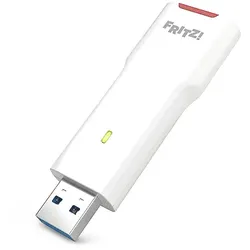
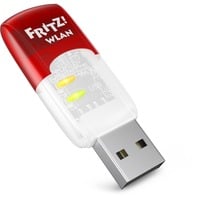
FRITZ! FRITZ!WLAN STICK 6700, (Wi-Fi 7) WLAN-Stick, USB-WLAN-Client 6448 Mbit/sFRITZ!WLAN Stick 6700 im Überblick Perfekt abgestimmt auf FRITZ!Box Hochleistungs-WLAN-Client mit 2x2 WLAN Triband Triband Wi-Fi 7 bis 6.448 MBit/s (6 GHz: 2.880, 5 GHz: 2.880, 2.4 GHz: 688 MBit/s) Unterstützung von Multi-Link Operation (MLO) für parallele Wi-Fi 7 Verbindungen auf unterschiedlichen WLAN-Frequenzen WLAN-Verschlüsselung mit WPA3/WPA2 Direkt über USB-A anschließen oder per Adapter USB-A auf USB-C WPS - einfache WLAN-Einrichtung mit kompatiblen Gegenstellen Selbstinstallation in Windows 10/11 Verbindet Ihren Computer mit Wi-Fi 7 Der FRITZ!WLAN Stick 6700 für Triband-Wi-Fi 7 verschafft Notebook, PC und Drucker im Handumdrehen ein WLAN-Upgrade. Als Triband Adapter funkt der neue WLAN-Stick auf 2.4, 5 und 6 GHz und erreicht bis zu 2.88 GBit/s für schnelle und stabile Verbindungen. Der FRITZ!WLAN Stick 6700 verbindet sich sekundenschnell mit einer FRITZ!Box, jedem anderen Router oder Access Point am DSL, Kabel, Glasfaser und Mobilfunkanschluss. Dank der einfachen Einrichtung ist der FRITZ!WLAN Stick 6700 per WPS an jedem Notebook oder PC mit Windows einsatzbereit. Maximale WLAN-Performance und Kompatibilität Der FRITZ!WLAN Stick 6700 ermöglicht eine flexible und zuverlässige WLAN-Verbindung zu jedem Router, der die Standards IEEE802.11be/ax/ac/n/g/b/a unterstützt. Der FRITZ!WLAN Stick 6700 ist die perfekte Ergänzung zu FRITZ!Box-Routern mit Wi-Fi 7, funktioniert aber auch mit älteren FRITZ!Box-Modellen oder mit WLAN-Routern anderer Hersteller. Die Triband-Technologie nutzt die Frequenzbänder 2.4 GHz, 5 GHz und 6 GHz, während Multi-Link Operation (MLO) parallele Wi-Fi 7-Verbindungen für maximale Stabilität und Geschwindigkeit ermöglicht. Einfache Einrichtung und durchdachter Komfort Herstellerübergreifend sorgt das WPS-Verfahren (Wi-Fi Protected Setup) für eine einfache und sichere WLAN-Einrichtung mit dem WLAN-Stick. Die Installation unter Windows 11/10 erfolgt dabei nahezu automatisch dank integrierter Treiber. Unterstützung für Wi-Fi 7 steht ab Windows 11 (24H2) zur Verfügung. Eine LED dient der visuellen Kontrolle des Produktstatus. Der mitgelieferte Standfuß ermöglicht ebenfalls eine flexible und leichte Positionierbarkeit. Ein beigelegter Adapter USB-A (Buchse) auf USB-C (Stecker) rundet den Lieferumfang ab.64,99 €*Versand: 2,99 €Sichere Weiterleitung zum Anbieter

-
Wie kann man einen WLAN-Stick unter Linux nutzen?
Um einen WLAN-Stick unter Linux zu nutzen, müssen Sie zunächst sicherstellen, dass der Stick von Ihrem Betriebssystem erkannt wird. Dies können Sie über den Befehl "lsusb" in der Terminal- oder Shell-Umgebung überprüfen. Wenn der Stick erkannt wird, müssen Sie die entsprechenden Treiber installieren. Dies kann entweder automatisch über den Paketmanager Ihres Linux-Distribution oder manuell durch Herunterladen und Kompilieren der Treiber erfolgen. Sobald die Treiber installiert sind, können Sie den WLAN-Stick über die Netzwerkeinstellungen Ihres Linux-Systems konfigurieren und eine Verbindung herstellen. **
-
Wie installiere ich einen USB WLAN Stick auf Linux?
Um einen USB WLAN Stick auf Linux zu installieren, müssen Sie zunächst sicherstellen, dass der Stick von Linux unterstützt wird. Überprüfen Sie dazu die Kompatibilitätsliste des Herstellers oder suchen Sie im Internet nach Informationen zu Ihrem spezifischen Modell. Wenn der Stick unterstützt wird, können Sie ihn einfach in einen freien USB-Port stecken und Linux sollte ihn automatisch erkennen und die erforderlichen Treiber installieren. In einigen Fällen müssen Sie möglicherweise zusätzliche Treiber von der Herstellerwebsite herunterladen und manuell installieren. **
-
Wird der WLAN-Stick von Linux Mint 21 ignoriert?
Es ist möglich, dass der WLAN-Stick von Linux Mint 21 ignoriert wird, wenn er nicht von der Distribution unterstützt wird oder wenn die erforderlichen Treiber nicht installiert sind. Es kann hilfreich sein, nach Treibern für den spezifischen WLAN-Stick zu suchen und diese manuell zu installieren, um das Problem zu beheben. Es kann auch hilfreich sein, die Community-Foren von Linux Mint zu konsultieren, um mögliche Lösungen oder Unterstützung zu finden. **
-
Wie installiere ich einen WLAN-Stick auf Linux Ubuntu?
Um einen WLAN-Stick auf Linux Ubuntu zu installieren, müssen Sie zunächst sicherstellen, dass Ihr Betriebssystem auf dem neuesten Stand ist. Schließen Sie dann den WLAN-Stick an Ihren Computer an und öffnen Sie das Terminal. Geben Sie den Befehl "sudo apt-get install firmware-atheros" ein, um die erforderliche Firmware zu installieren. Starten Sie anschließend Ihren Computer neu und der WLAN-Stick sollte erkannt und einsatzbereit sein. **


Wie finde ich Linux-Treiber für einen WLAN-Stick?
Um Linux-Treiber für einen WLAN-Stick zu finden, kannst du zuerst die genaue Modellnummer des Sticks herausfinden. Dann kannst du im Internet nach dem Modell und dem Betriebssystem suchen, um herauszufinden, ob es spezifische Treiber für Linux gibt. Oftmals bieten auch die Hersteller der WLAN-Sticks auf ihren Websites Treiber zum Download an. **
Wie verwendet man einen WLAN-Stick in Kali Linux?
Um einen WLAN-Stick in Kali Linux zu verwenden, müssen Sie sicherstellen, dass der Treiber für den Stick installiert ist. Überprüfen Sie dies, indem Sie den Befehl "lsusb" eingeben und nach dem WLAN-Stick suchen. Wenn der Treiber nicht installiert ist, können Sie ihn entweder manuell installieren oder nach einem passenden Treiber suchen. Sobald der Treiber installiert ist, können Sie den WLAN-Stick verwenden, um sich mit einem drahtlosen Netzwerk zu verbinden. **
Top-Angebote
Produkte zum Begriff WLAN-USB2-0-Stick:
-
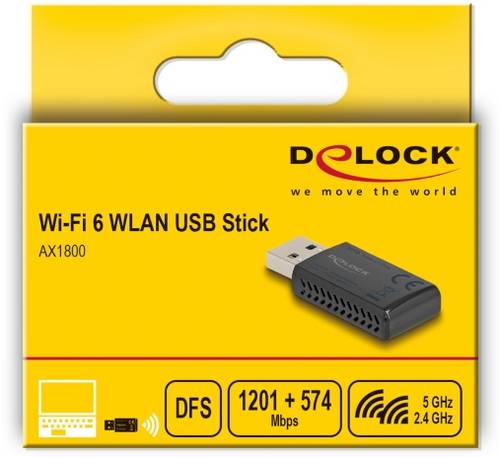
Delock 12772 WLAN Stick WLANDieser Wireless LAN USB Stick von Delock kann an einen Computer angeschlossen werden, um mit einem WLAN Netzwerk verbunden zu werden. Der WLAN Stick kann mit einem AccessPoint oder WLAN-Router im 2,4 GHz und 5 GHz Band verwendet werden. Wi-Fi 6 Durch die 802.11ax Technologie sind höhere Datenraten besonders in Umgebungen mit vielen Geräten möglich.34,65 €*Versand: 5,95 €Sichere Weiterleitung zum Anbieter
-
Welcher Wlan Stick?
Welcher Wlan Stick? Möchtest du wissen, welcher Wlan Stick für deine spezifischen Anforderungen am besten geeignet ist? Es gibt verschiedene Modelle auf dem Markt mit unterschiedlichen Übertragungsgeschwindigkeiten, Reichweiten und Funktionen. Hast du bereits eine bestimmte Marke oder ein Budget im Sinn? Es ist wichtig, den passenden Wlan Stick zu wählen, der zu deinem Router und deinen Geräten kompatibel ist. Lass mich wissen, welche Kriterien dir wichtig sind, damit ich dir bei der Auswahl des richtigen Wlan Sticks helfen kann. **
-
Warum erkennt Kali Linux den WLAN-USB-Stick nicht?
Es gibt mehrere mögliche Gründe, warum Kali Linux den WLAN-USB-Stick nicht erkennt. Einer davon könnte sein, dass der Treiber für den Stick nicht installiert ist oder nicht kompatibel mit Kali Linux ist. Eine andere Möglichkeit ist, dass der Stick nicht richtig angeschlossen ist oder nicht richtig funktioniert. Es könnte auch sein, dass Kali Linux den Stick erkennt, aber keine Verbindung herstellen kann, da die Netzwerkeinstellungen nicht korrekt konfiguriert sind. **
-
Wie kann man einen WLAN-Stick unter Linux nutzen?
Um einen WLAN-Stick unter Linux zu nutzen, müssen Sie zunächst sicherstellen, dass der Stick von Ihrem Betriebssystem erkannt wird. Dies können Sie über den Befehl "lsusb" in der Terminal- oder Shell-Umgebung überprüfen. Wenn der Stick erkannt wird, müssen Sie die entsprechenden Treiber installieren. Dies kann entweder automatisch über den Paketmanager Ihres Linux-Distribution oder manuell durch Herunterladen und Kompilieren der Treiber erfolgen. Sobald die Treiber installiert sind, können Sie den WLAN-Stick über die Netzwerkeinstellungen Ihres Linux-Systems konfigurieren und eine Verbindung herstellen. **
-
Wie installiere ich einen USB WLAN Stick auf Linux?
Um einen USB WLAN Stick auf Linux zu installieren, müssen Sie zunächst sicherstellen, dass der Stick von Linux unterstützt wird. Überprüfen Sie dazu die Kompatibilitätsliste des Herstellers oder suchen Sie im Internet nach Informationen zu Ihrem spezifischen Modell. Wenn der Stick unterstützt wird, können Sie ihn einfach in einen freien USB-Port stecken und Linux sollte ihn automatisch erkennen und die erforderlichen Treiber installieren. In einigen Fällen müssen Sie möglicherweise zusätzliche Treiber von der Herstellerwebsite herunterladen und manuell installieren. **
Ähnliche Suchbegriffe für WLAN-USB2-0-Stick
-
FRITZ! FRITZ!WLAN STICK 6700, (Wi-Fi 7) WLAN-Stick, USB-WLAN-Client 6448 Mbit/sFRITZ!WLAN Stick 6700 im Überblick Perfekt abgestimmt auf FRITZ!Box Hochleistungs-WLAN-Client mit 2x2 WLAN Triband Triband Wi-Fi 7 bis 6.448 MBit/s (6 GHz: 2.880, 5 GHz: 2.880, 2.4 GHz: 688 MBit/s) Unterstützung von Multi-Link Operation (MLO) für parallele Wi-Fi 7 Verbindungen auf unterschiedlichen WLAN-Frequenzen WLAN-Verschlüsselung mit WPA3/WPA2 Direkt über USB-A anschließen oder per Adapter USB-A auf USB-C WPS - einfache WLAN-Einrichtung mit kompatiblen Gegenstellen Selbstinstallation in Windows 10/11 Verbindet Ihren Computer mit Wi-Fi 7 Der FRITZ!WLAN Stick 6700 für Triband-Wi-Fi 7 verschafft Notebook, PC und Drucker im Handumdrehen ein WLAN-Upgrade. Als Triband Adapter funkt der neue WLAN-Stick auf 2.4, 5 und 6 GHz und erreicht bis zu 2.88 GBit/s für schnelle und stabile Verbindungen. Der FRITZ!WLAN Stick 6700 verbindet sich sekundenschnell mit einer FRITZ!Box, jedem anderen Router oder Access Point am DSL, Kabel, Glasfaser und Mobilfunkanschluss. Dank der einfachen Einrichtung ist der FRITZ!WLAN Stick 6700 per WPS an jedem Notebook oder PC mit Windows einsatzbereit. Maximale WLAN-Performance und Kompatibilität Der FRITZ!WLAN Stick 6700 ermöglicht eine flexible und zuverlässige WLAN-Verbindung zu jedem Router, der die Standards IEEE802.11be/ax/ac/n/g/b/a unterstützt. Der FRITZ!WLAN Stick 6700 ist die perfekte Ergänzung zu FRITZ!Box-Routern mit Wi-Fi 7, funktioniert aber auch mit älteren FRITZ!Box-Modellen oder mit WLAN-Routern anderer Hersteller. Die Triband-Technologie nutzt die Frequenzbänder 2.4 GHz, 5 GHz und 6 GHz, während Multi-Link Operation (MLO) parallele Wi-Fi 7-Verbindungen für maximale Stabilität und Geschwindigkeit ermöglicht. Einfache Einrichtung und durchdachter Komfort Herstellerübergreifend sorgt das WPS-Verfahren (Wi-Fi Protected Setup) für eine einfache und sichere WLAN-Einrichtung mit dem WLAN-Stick. Die Installation unter Windows 11/10 erfolgt dabei nahezu automatisch dank integrierter Treiber. Unterstützung für Wi-Fi 7 steht ab Windows 11 (24H2) zur Verfügung. Eine LED dient der visuellen Kontrolle des Produktstatus. Der mitgelieferte Standfuß ermöglicht ebenfalls eine flexible und leichte Positionierbarkeit. Ein beigelegter Adapter USB-A (Buchse) auf USB-C (Stecker) rundet den Lieferumfang ab.64,99 €*Versand: 2,99 €Sichere Weiterleitung zum Anbieter
-
Brown, Peter C.: Make it StickMake it Stick , The Science of Successful Learning , > , Erscheinungsjahr: 20140514, Produktform: Leinen, Autoren: Brown, Peter C.~Roediger, Henry L.~McDaniel, Mark A., Themenüberschrift: EDUCATION / Educational Psychology~EDUCATION / Teaching Methods & Materials / General~PSYCHOLOGY / Cognitive Psychology & Cognition, Keyword: effective study methods; best study techniques; learning strategy; retrieval practice; spaced; varied; quizzing; long term; consolidation; how improve memory; memorization; mental model; neuroscience; testing effect; generative learning; elaboration; illusion knowing; mnemonic device; brain training, Fachschema: Lernen / Lernmethoden, Lerntechniken, Fachkategorie: Kognitivismus, kognitive Theorie~Kognitive Psychologie~Pädagogische Psychologie~Didaktische Kompetenz und Lehrmethoden~Lerntechniken, Imprint-Titels: The Belknap Press, Warengruppe: HC/Psychologie/Psychologische Ratgeber, Fachkategorie: Schule und Lernen: Studierfähigkeiten, Text Sprache: eng, Seitenanzahl: XI, Seitenanzahl: 313, UNSPSC: 49019900, Warenverzeichnis für die Außenhandelsstatistik: 49019900, Verlag: Harvard University Press, Verlag: Harvard University Press, Länge: 216, Breite: 146, Höhe: 32, Gewicht: 493, Produktform: Gebunden, Genre: Importe, Genre: Importe, Herkunftsland: VEREINIGTE STAATEN VON AMERIKA (US), Katalog: LIB_ENBOOK, Katalog: Gesamtkatalog, Katalog: Internationale Lagertitel, Katalog: internationale Titel, Katalog: Kennzeichnung von Titeln mit einer Relevanz > 30, Katalog: Lagerartikel, Book on Demand, ausgew. Medienartikel, Relevanz: 0025, Tendenz: 0, Unterkatalog: AK, Unterkatalog: Bücher, Unterkatalog: Hardcover, Unterkatalog: Lagerartikel, WolkenId: 5415935,68 €*Versand: 0,00 €Sichere Weiterleitung zum Anbieter
-
Wird der WLAN-Stick von Linux Mint 21 ignoriert?
Es ist möglich, dass der WLAN-Stick von Linux Mint 21 ignoriert wird, wenn er nicht von der Distribution unterstützt wird oder wenn die erforderlichen Treiber nicht installiert sind. Es kann hilfreich sein, nach Treibern für den spezifischen WLAN-Stick zu suchen und diese manuell zu installieren, um das Problem zu beheben. Es kann auch hilfreich sein, die Community-Foren von Linux Mint zu konsultieren, um mögliche Lösungen oder Unterstützung zu finden. **
-
Wie installiere ich einen WLAN-Stick auf Linux Ubuntu?
Um einen WLAN-Stick auf Linux Ubuntu zu installieren, müssen Sie zunächst sicherstellen, dass Ihr Betriebssystem auf dem neuesten Stand ist. Schließen Sie dann den WLAN-Stick an Ihren Computer an und öffnen Sie das Terminal. Geben Sie den Befehl "sudo apt-get install firmware-atheros" ein, um die erforderliche Firmware zu installieren. Starten Sie anschließend Ihren Computer neu und der WLAN-Stick sollte erkannt und einsatzbereit sein. **
-
Wie finde ich Linux-Treiber für einen WLAN-Stick?
Um Linux-Treiber für einen WLAN-Stick zu finden, kannst du zuerst die genaue Modellnummer des Sticks herausfinden. Dann kannst du im Internet nach dem Modell und dem Betriebssystem suchen, um herauszufinden, ob es spezifische Treiber für Linux gibt. Oftmals bieten auch die Hersteller der WLAN-Sticks auf ihren Websites Treiber zum Download an. **
-
Wie verwendet man einen WLAN-Stick in Kali Linux?
Um einen WLAN-Stick in Kali Linux zu verwenden, müssen Sie sicherstellen, dass der Treiber für den Stick installiert ist. Überprüfen Sie dies, indem Sie den Befehl "lsusb" eingeben und nach dem WLAN-Stick suchen. Wenn der Treiber nicht installiert ist, können Sie ihn entweder manuell installieren oder nach einem passenden Treiber suchen. Sobald der Treiber installiert ist, können Sie den WLAN-Stick verwenden, um sich mit einem drahtlosen Netzwerk zu verbinden. **
* Alle Preise verstehen sich inklusive der gesetzlichen Mehrwertsteuer und ggf. zuzüglich Versandkosten. Die Angebotsinformationen basieren auf den Angaben des jeweiligen Shops und werden über automatisierte Prozesse aktualisiert. Eine Aktualisierung in Echtzeit findet nicht statt, so dass es im Einzelfall zu Abweichungen kommen kann. ** Hinweis: Teile dieses Inhalts wurden von KI erstellt.