Domain linux-news.de kaufen?
Wir ziehen mit dem Projekt
linux-news.de um.
Sind Sie am Kauf der Domain
linux-news.de interessiert?
domain@kv-gmbh.de · 0541-91531010
Domain linux-news.de kaufen?
Wo finde ich installierte Programme in Linux?
In Linux werden installierte Programme in der Regel im Verzeichnis /usr/bin oder /usr/local/bin gespeichert. Diese Verzeichnisse sind im System-Pfad enthalten, sodass die Programme von überall im Terminal ausgeführt werden können. Alternativ können Programme auch in anderen Verzeichnissen installiert werden, die im System-Pfad enthalten sind. Um eine Liste aller installierten Programme aufzurufen, kann der Befehl "dpkg --get-selections" oder "apt list --installed" verwendet werden, je nachdem, welche Paketverwaltung auf dem System verwendet wird. Diese Befehle listen alle installierten Pakete auf, einschließlich der Programme. Einige Programme können auch in Benutzerverzeichnissen installiert werden, wie z.B. in ~/.local/bin. Diese Programme sind nur für den jeweiligen Benutzer verfügbar und nicht systemweit. Zusätzlich können installierte Programme auch über grafische Paketmanager wie Synaptic oder Software Center verwaltet und gefunden werden. Diese Tools bieten eine benutzerfreundliche Oberfläche zur Verwaltung von installierten Programmen und deren Aktualisierung. **
Wo werden installierte Programme auf Linux gespeichert?
Auf Linux werden installierte Programme in der Regel in verschiedenen Verzeichnissen im Dateisystem gespeichert. Die meisten ausführbaren Dateien befinden sich im Verzeichnis "/usr/bin" oder "/usr/local/bin". Die Konfigurationsdateien werden oft in "/etc" abgelegt und Bibliotheken in "/usr/lib" oder "/usr/local/lib". **

Ähnliche Suchbegriffe für Installierte
Top-Angebote
Produkte zum Begriff Installierte:
-
Denver GMP-322 Game Pad Schwarz inkl. installierte Spiele 117120000120Erleben Sie Retro-Gaming wie nie zuvor! Entdecken Sie das ultimative 32-Bit-Gamepad mit einem atemberaubenden 2,8-Zoll-IPS-Bildschirm, der Ihre Lieblingsspiele zum Leben erweckt. Kristallklares Display Mit einer gestochen scharfen Bildschirmauflösung von 640 x 480 Pixeln ist jedes Detail kristallklar. Endloser Spaß mit integrierten Spielen Genießen Sie stundenlangen Spaß mit 150 integrierten, spannenden Arcade-Spielen. Tragbar und praktisch Dank der Stromversorgung über 3 AAA-Batterien (nicht im Lieferumfang enthalten) können Sie unterwegs spielen, ohne sich um das Aufladen kümmern zu müssen. Immersives Audio-Erlebnis Und dank des eingebauten Lautsprechers verpassen Sie nichts!25,99 €*Versand: 4,95 €Sichere Weiterleitung zum Anbieter
-
Prutsch, Ursula: Breaking NewsBreaking News , Zeitgeschehen in der Presse von 1648 bis 2001 , Lager, Buchsen & Dichtungen > Radaufhängung, Federung & Lenkung , Erscheinungsjahr: 20250423, Autoren: Prutsch, Ursula~Zeyringer, Klaus, Seitenzahl/Blattzahl: 416, Themenüberschrift: SOCIAL SCIENCE / Media Studies, Keyword: 9/11; Amerikanische Revolution; Berliner Mauer; Desinformation; Erster Weltkrieg; Französische Revolution; Medien; Moderne; München 1972; Nachrichten-Analyse; Nationalsozialismus; Presse-Meldung; Pressegeschichte; Propaganda; Weltwirtschaftskrise; Westfälischer Friede; Wiener Kongress; Zeitgeschehen; Zeitung; Zweiter Weltkrieg; belgisch Kongo; historische Schlagzeilen, Fachschema: Literaturwissenschaft~Journalismus - Journalist~Publizistik / Journalismus, Fachkategorie: Literaturwissenschaft: Nachschlagewerke~Presse und Journalismus~Sozial- und Kulturgeschichte, Warengruppe: HC/Politikwissenschaft/Soziologie/Populäre Darst., UNSPSC: 49019900, Warenverzeichnis für die Außenhandelsstatistik: 49019900, Länge: 215, Breite: 140, Höhe: 36, Gewicht: 552, Produktform: Gebunden, Genre: Sozialwissenschaften/Recht/Wirtschaft,29,00 €*Versand: 0,00 €Sichere Weiterleitung zum Anbieter
-
Yellowtec m!ka Table Stand - Schwarz - ohne OnAir-Anzeige - installierte XLR-Stecker[mgz_pagebuilder]{"elements":[{"row_type":"full_width_row","content_position":"top","gap_type":"padding","content_align":"center","device_type":"all","background_type":"image","background_style":"auto","background_position":"center-top","parallax_speed":0.5,"mouse_parallax_size":30,"mouse_parallax_speed":10000,"lg_background_type":"image","lg_background_style":"auto","lg_background_position":"center-top","md_background_type":"image","md_background_style":"auto","md_background_position":"center-top","sm_background_type":"image","sm_background_style":"auto","sm_background_position":"center-top","xs_background_type":"image","xs_background_style":"auto","xs_background_position":"center-top","type":"row","id":"dkfxbu2","elements":[{"device_type":"all","background_type":"image","background_style":"auto","background_position":"center-top","parallax_speed":0.5,"mouse_parallax_size":30,"mouse_parallax_speed":10000,"lg_background_type":"image","lg_background_style":"auto","lg_background_position":"center-top","md_background_type":"image","md_background_style":"auto","md_background_position":"center-top","sm_background_type":"image","sm_background_style":"auto","sm_background_position":"center-top","xs_background_type":"image","xs_background_style":"auto","xs_background_position":"center-top","md_size":"","xl_offset_size":"","xl_size":"","lg_offset_size":"","lg_size":"","md_offset_size":"","sm_offset_size":"","sm_size":"","xs_size":"","type":"column","id":"iuetkwj","elements":[{"content":"Der Yellowtec m!ka Table Stand in elegantem Schwarz bietet eine stabile und stilvolle Lösung für Mikrofonaufnahmen. Mit vorinstallierten XLR-Steckern ist er sofort einsatzbereit und ideal für professionelle Studio- und Broadcast-Anwendungen. Kaufen Sie jetzt den Yellowtec m!ka Table Stand - Schwarz - ohne OnAir-Anzeige - installierte XLR-Stecker zusammen mit vielen weiteren hochwertigen Produkten von Yellowtec online im TONEART-Shop!nHinweis: Im Lieferumfang ist kein Mikrofon enthalten!","device_type":"all","background_type":"image","background_style":"auto","background_position":"center-top","parallax_speed":0.5,"mouse_parallax_size":30,"mouse_parallax_speed":10000,"lg_background_type":"image","lg_background_style":"auto","lg_background_position":"center-top","md_background_type":"image","md_background_style":"auto","md_background_position":"center-top","sm_background_type":"image","sm_background_style":"auto","sm_background_position":"center-top","xs_background_type":"image","xs_background_style":"auto","xs_background_position":"center-top","type":"text","id":"mp8p37l"}]}]}],"pid":"upeicu2jww7g"}[/mgz_pagebuilder]222,91 €*Versand: 6,90 €Sichere Weiterleitung zum Anbieter




-
Findest du das installierte Programm unter Linux nicht?
Es kann verschiedene Gründe geben, warum das installierte Programm unter Linux nicht gefunden wird. Möglicherweise ist der Pfad zum Programm nicht richtig konfiguriert oder das Programm wurde nicht korrekt installiert. Es kann auch sein, dass das Programm nicht im Standard-Pfad liegt und daher explizit angegeben werden muss. In solchen Fällen kann die Suche nach dem Programm mit dem Befehl "which" oder "whereis" helfen. **
-
Wie lautet das installierte Betriebssystem in S-Modus: Windows 11 Home?
Ja, das installierte Betriebssystem im S-Modus ist Windows 11 Home. Der S-Modus ist eine spezielle Betriebsart von Windows, die darauf abzielt, die Sicherheit und Leistung zu verbessern, indem nur Apps aus dem Microsoft Store installiert werden können. **
-
Wo finde ich auf meinem Computer Informationen über das installierte Betriebssystem?
Um Informationen über das installierte Betriebssystem auf deinem Computer zu finden, kannst du verschiedene Wege gehen. Eine Möglichkeit ist, in den Systemeinstellungen nachzuschauen. Dort findest du normalerweise einen Bereich, der sich mit dem Betriebssystem befasst und Informationen wie die Version und den Namen des Betriebssystems anzeigt. Eine andere Möglichkeit ist, das Programm "Systeminformationen" oder ähnliche Programme auf deinem Computer zu öffnen, die detaillierte Informationen über das Betriebssystem und andere Hardwarekomponenten anzeigen. **
-
Wie kann ich kürzlich installierte Linux Mint 20.3 wieder rückgängig machen?
Um Linux Mint 20.3 rückgängig zu machen, musst du das Betriebssystem neu installieren. Dazu musst du eine Installations-DVD oder einen USB-Stick mit dem Linux Mint 20.3-Image erstellen und dann den Computer von diesem Medium starten. Während der Installation kannst du die Option auswählen, die vorhandene Linux Mint 20.3-Installation zu überschreiben. **
Wo werden installierte Apps gespeichert?
Installierte Apps werden in der Regel auf dem internen Speicher oder auf einer externen SD-Karte gespeichert, je nach Einstellungen des Nutzers und den Spezifikationen des Geräts. Der interne Speicher ist oft schneller und bietet direkten Zugriff auf die Apps, während eine SD-Karte zusätzlichen Speicherplatz bietet, aber möglicherweise langsamer ist. Manche Apps erlauben es auch, auf die Cloud zuzugreifen, um Daten zu speichern und zu synchronisieren. Es ist wichtig, regelmäßig den Speicherplatz zu überprüfen und nicht benötigte Apps zu deinstallieren, um Speicherplatz freizugeben und die Leistung des Geräts zu optimieren. **
Wo finde ich installierte Schriften?
Installierte Schriften auf einem Computer können in verschiedenen Ordnern gespeichert sein, je nachdem, ob es sich um Windows, Mac oder Linux handelt. Auf einem Windows-System befinden sich die installierten Schriften normalerweise im Ordner "C:\Windows\Fonts". Auf einem Mac können installierte Schriften im Ordner "Library/Fonts" im Benutzerordner oder im Systemordner "Library/Fonts" gespeichert sein. Auf einem Linux-System können Schriften im Ordner "/usr/share/fonts" oder im Benutzerordner unter ".fonts" gespeichert sein. Alternativ können installierte Schriften auch über die Schriftartenverwaltung des Betriebssystems oder der Grafikdesign-Software angezeigt werden. **
Top-Angebote
Produkte zum Begriff Installierte:
-
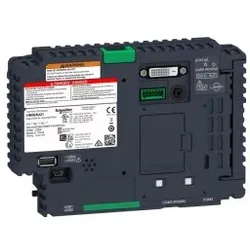
Schneider Electric HMIG5U21 Open BOX Windows 10 Universal Panel ohne installierte HMI-SoftwareDieses Produkt ist Teil der Harmony GTU-Reihe, einem Angebot an leistungsstarken, IoT-fähigen, modularen HMI-Panels von 7 Zoll bis 19 Zoll (Breite) Bildschirmdiagonale. Die offene Box verfügt über einen Intel X86 1.33GHz Prozessor und 32GB CFast Karten Datenspeicher, geeignet für Universalpanel. Sie ist mit einem NVRAM-Sicherungsspeicher von 512kB und einem internen RAM-Speicher von 4GB ausgestattet. Dieses offene Gehäuse unterstützt das Betriebssystem Windows 10 IoT Enterprise 2019 LTSC 32bit. Er ist mit einem 10BASE-T/100BASE-TX/1000BASE-T Ethernet-Anschluss ausgestattet. Die Protokolle der Kommunikationsschnittstelle sind Modbus, Modbus TCP/IP und Uni-Telway. Es hat die Abmessungen 188 mm (Breite) x 45 mm (Tiefe) x 131 mm (Höhe) und wiegt 0,9 kg. Dieses Produkt ist nicht mit HMI-Software installiert. Dieses Produkt ist von ATEX, IECEx, CE, CULus, IEC, CUL, DNV-GL, RCM und EAC zertifiziert. Es erfüllt die Normen CSA C22.2 No 142, ANSI/ISA 12-12-01, UL 508, Class I division 2 CSA C22.2 No 213 und IEC 61132-2. Harmony GTU (früher bekannt als Magelis GTU) sind universelle Panels mit einer Smartphone-ähnlichen Schnittstelle und Wireless-Technologie. Sie bieten unübertroffenen Bedienkomfort ohne Kompromisse bei Leistung und Offenheit.1624,08 €*Versand: 10,35 €Sichere Weiterleitung zum Anbieter
-
Understanding the Linux Kernel 3e, Fachbücher von Marco CesatiUm zu verstehen, was Linux ausmacht und warum es auf einer Vielzahl von Systemen so gut funktioniert, müssen Sie tief in das Herz des Kernels eintauchen. Der Kernel steuert alle Interaktionen zwischen der CPU und der Aussenwelt und bestimmt, welche Programme Prozessorzeit teilen und in welcher Reihenfolge. Er verwaltet den begrenzten Speicher so gut, dass Hunderte von Prozessen das System effizient nutzen können, und organisiert Datenübertragungen so geschickt, dass die CPU nicht länger als nötig auf die relativ langsamen Festplatten warten muss. Die dritte Auflage von "Understanding the Linux Kernel" nimmt Sie mit auf eine geführte Tour durch die bedeutendsten Datenstrukturen, Algorithmen und Programmiertricks, die im Kernel verwendet werden. Über oberflächliche Merkmale hinaus bieten die Autoren wertvolle Einblicke für Menschen, die wissen möchten, wie die Dinge in ihrer Maschine wirklich funktionieren. Wichtige, Intel-spezifische Funktionen werden besprochen. Relevante Codeabschnitte werden Zeile für Zeile zerlegt. Doch das Buch behandelt mehr als nur die Funktionsweise des Codes; es erklärt die theoretischen Grundlagen, warum Linux die Dinge auf die Art und Weise tut, wie es sie tut. Diese Ausgabe des Buches behandelt Version 2.6, die bedeutende Änderungen an nahezu jedem Kernel-Subsystem mit sich brachte, insbesondere in den Bereichen Speichermanagement und Blockgeräte. Das Buch konzentriert sich auf folgende Themen: - Speichermanagement, einschliesslich Dateipufferung, Prozessauslagerung und Direct Memory Access (DMA) - Die virtuelle Dateisystemschicht und die zweiten und dritten erweiterten Dateisysteme - Prozesscreation und -planung - Signale, Interrupts und die wesentlichen Schnittstellen zu Gerätetreibern - Timing - Synchronisation innerhalb des Kernels - Interprozesskommunikation (IPC) - Programmausführung "Understanding the Linux Kernel" wird Sie mit allen inneren Abläufen von Linux vertraut machen, aber es ist mehr als nur eine akademische Übung. Sie werden lernen, unter welchen Bedingungen Linux die beste Leistung erbringt, und Sie werden sehen, wie es die Herausforderung meistert, eine gute Systemreaktion zu bieten.56,70 €*Versand: 0,00 €Sichere Weiterleitung zum Anbieter
-
Denver GMP-322 Game Pad Schwarz inkl. installierte Spiele 117120000120Erleben Sie Retro-Gaming wie nie zuvor! Entdecken Sie das ultimative 32-Bit-Gamepad mit einem atemberaubenden 2,8-Zoll-IPS-Bildschirm, der Ihre Lieblingsspiele zum Leben erweckt. Kristallklares Display Mit einer gestochen scharfen Bildschirmauflösung von 640 x 480 Pixeln ist jedes Detail kristallklar. Endloser Spaß mit integrierten Spielen Genießen Sie stundenlangen Spaß mit 150 integrierten, spannenden Arcade-Spielen. Tragbar und praktisch Dank der Stromversorgung über 3 AAA-Batterien (nicht im Lieferumfang enthalten) können Sie unterwegs spielen, ohne sich um das Aufladen kümmern zu müssen. Immersives Audio-Erlebnis Und dank des eingebauten Lautsprechers verpassen Sie nichts!25,99 €*Versand: 4,95 €Sichere Weiterleitung zum Anbieter
-
Prutsch, Ursula: Breaking NewsBreaking News , Zeitgeschehen in der Presse von 1648 bis 2001 , Lager, Buchsen & Dichtungen > Radaufhängung, Federung & Lenkung , Erscheinungsjahr: 20250423, Autoren: Prutsch, Ursula~Zeyringer, Klaus, Seitenzahl/Blattzahl: 416, Themenüberschrift: SOCIAL SCIENCE / Media Studies, Keyword: 9/11; Amerikanische Revolution; Berliner Mauer; Desinformation; Erster Weltkrieg; Französische Revolution; Medien; Moderne; München 1972; Nachrichten-Analyse; Nationalsozialismus; Presse-Meldung; Pressegeschichte; Propaganda; Weltwirtschaftskrise; Westfälischer Friede; Wiener Kongress; Zeitgeschehen; Zeitung; Zweiter Weltkrieg; belgisch Kongo; historische Schlagzeilen, Fachschema: Literaturwissenschaft~Journalismus - Journalist~Publizistik / Journalismus, Fachkategorie: Literaturwissenschaft: Nachschlagewerke~Presse und Journalismus~Sozial- und Kulturgeschichte, Warengruppe: HC/Politikwissenschaft/Soziologie/Populäre Darst., UNSPSC: 49019900, Warenverzeichnis für die Außenhandelsstatistik: 49019900, Länge: 215, Breite: 140, Höhe: 36, Gewicht: 552, Produktform: Gebunden, Genre: Sozialwissenschaften/Recht/Wirtschaft,29,00 €*Versand: 0,00 €Sichere Weiterleitung zum Anbieter
-
Wo finde ich installierte Programme in Linux?
In Linux werden installierte Programme in der Regel im Verzeichnis /usr/bin oder /usr/local/bin gespeichert. Diese Verzeichnisse sind im System-Pfad enthalten, sodass die Programme von überall im Terminal ausgeführt werden können. Alternativ können Programme auch in anderen Verzeichnissen installiert werden, die im System-Pfad enthalten sind. Um eine Liste aller installierten Programme aufzurufen, kann der Befehl "dpkg --get-selections" oder "apt list --installed" verwendet werden, je nachdem, welche Paketverwaltung auf dem System verwendet wird. Diese Befehle listen alle installierten Pakete auf, einschließlich der Programme. Einige Programme können auch in Benutzerverzeichnissen installiert werden, wie z.B. in ~/.local/bin. Diese Programme sind nur für den jeweiligen Benutzer verfügbar und nicht systemweit. Zusätzlich können installierte Programme auch über grafische Paketmanager wie Synaptic oder Software Center verwaltet und gefunden werden. Diese Tools bieten eine benutzerfreundliche Oberfläche zur Verwaltung von installierten Programmen und deren Aktualisierung. **
-
Wo werden installierte Programme auf Linux gespeichert?
Auf Linux werden installierte Programme in der Regel in verschiedenen Verzeichnissen im Dateisystem gespeichert. Die meisten ausführbaren Dateien befinden sich im Verzeichnis "/usr/bin" oder "/usr/local/bin". Die Konfigurationsdateien werden oft in "/etc" abgelegt und Bibliotheken in "/usr/lib" oder "/usr/local/lib". **
-
Findest du das installierte Programm unter Linux nicht?
Es kann verschiedene Gründe geben, warum das installierte Programm unter Linux nicht gefunden wird. Möglicherweise ist der Pfad zum Programm nicht richtig konfiguriert oder das Programm wurde nicht korrekt installiert. Es kann auch sein, dass das Programm nicht im Standard-Pfad liegt und daher explizit angegeben werden muss. In solchen Fällen kann die Suche nach dem Programm mit dem Befehl "which" oder "whereis" helfen. **
-
Wie lautet das installierte Betriebssystem in S-Modus: Windows 11 Home?
Ja, das installierte Betriebssystem im S-Modus ist Windows 11 Home. Der S-Modus ist eine spezielle Betriebsart von Windows, die darauf abzielt, die Sicherheit und Leistung zu verbessern, indem nur Apps aus dem Microsoft Store installiert werden können. **
Ähnliche Suchbegriffe für Installierte
-
Yellowtec m!ka Table Stand - Schwarz - ohne OnAir-Anzeige - installierte XLR-Stecker[mgz_pagebuilder]{"elements":[{"row_type":"full_width_row","content_position":"top","gap_type":"padding","content_align":"center","device_type":"all","background_type":"image","background_style":"auto","background_position":"center-top","parallax_speed":0.5,"mouse_parallax_size":30,"mouse_parallax_speed":10000,"lg_background_type":"image","lg_background_style":"auto","lg_background_position":"center-top","md_background_type":"image","md_background_style":"auto","md_background_position":"center-top","sm_background_type":"image","sm_background_style":"auto","sm_background_position":"center-top","xs_background_type":"image","xs_background_style":"auto","xs_background_position":"center-top","type":"row","id":"dkfxbu2","elements":[{"device_type":"all","background_type":"image","background_style":"auto","background_position":"center-top","parallax_speed":0.5,"mouse_parallax_size":30,"mouse_parallax_speed":10000,"lg_background_type":"image","lg_background_style":"auto","lg_background_position":"center-top","md_background_type":"image","md_background_style":"auto","md_background_position":"center-top","sm_background_type":"image","sm_background_style":"auto","sm_background_position":"center-top","xs_background_type":"image","xs_background_style":"auto","xs_background_position":"center-top","md_size":"","xl_offset_size":"","xl_size":"","lg_offset_size":"","lg_size":"","md_offset_size":"","sm_offset_size":"","sm_size":"","xs_size":"","type":"column","id":"iuetkwj","elements":[{"content":"Der Yellowtec m!ka Table Stand in elegantem Schwarz bietet eine stabile und stilvolle Lösung für Mikrofonaufnahmen. Mit vorinstallierten XLR-Steckern ist er sofort einsatzbereit und ideal für professionelle Studio- und Broadcast-Anwendungen. Kaufen Sie jetzt den Yellowtec m!ka Table Stand - Schwarz - ohne OnAir-Anzeige - installierte XLR-Stecker zusammen mit vielen weiteren hochwertigen Produkten von Yellowtec online im TONEART-Shop!nHinweis: Im Lieferumfang ist kein Mikrofon enthalten!","device_type":"all","background_type":"image","background_style":"auto","background_position":"center-top","parallax_speed":0.5,"mouse_parallax_size":30,"mouse_parallax_speed":10000,"lg_background_type":"image","lg_background_style":"auto","lg_background_position":"center-top","md_background_type":"image","md_background_style":"auto","md_background_position":"center-top","sm_background_type":"image","sm_background_style":"auto","sm_background_position":"center-top","xs_background_type":"image","xs_background_style":"auto","xs_background_position":"center-top","type":"text","id":"mp8p37l"}]}]}],"pid":"upeicu2jww7g"}[/mgz_pagebuilder]222,91 €*Versand: 6,90 €Sichere Weiterleitung zum Anbieter
-
Wo finde ich auf meinem Computer Informationen über das installierte Betriebssystem?
Um Informationen über das installierte Betriebssystem auf deinem Computer zu finden, kannst du verschiedene Wege gehen. Eine Möglichkeit ist, in den Systemeinstellungen nachzuschauen. Dort findest du normalerweise einen Bereich, der sich mit dem Betriebssystem befasst und Informationen wie die Version und den Namen des Betriebssystems anzeigt. Eine andere Möglichkeit ist, das Programm "Systeminformationen" oder ähnliche Programme auf deinem Computer zu öffnen, die detaillierte Informationen über das Betriebssystem und andere Hardwarekomponenten anzeigen. **
-
Wie kann ich kürzlich installierte Linux Mint 20.3 wieder rückgängig machen?
Um Linux Mint 20.3 rückgängig zu machen, musst du das Betriebssystem neu installieren. Dazu musst du eine Installations-DVD oder einen USB-Stick mit dem Linux Mint 20.3-Image erstellen und dann den Computer von diesem Medium starten. Während der Installation kannst du die Option auswählen, die vorhandene Linux Mint 20.3-Installation zu überschreiben. **
-
Wo werden installierte Apps gespeichert?
Installierte Apps werden in der Regel auf dem internen Speicher oder auf einer externen SD-Karte gespeichert, je nach Einstellungen des Nutzers und den Spezifikationen des Geräts. Der interne Speicher ist oft schneller und bietet direkten Zugriff auf die Apps, während eine SD-Karte zusätzlichen Speicherplatz bietet, aber möglicherweise langsamer ist. Manche Apps erlauben es auch, auf die Cloud zuzugreifen, um Daten zu speichern und zu synchronisieren. Es ist wichtig, regelmäßig den Speicherplatz zu überprüfen und nicht benötigte Apps zu deinstallieren, um Speicherplatz freizugeben und die Leistung des Geräts zu optimieren. **
-
Wo finde ich installierte Schriften?
Installierte Schriften auf einem Computer können in verschiedenen Ordnern gespeichert sein, je nachdem, ob es sich um Windows, Mac oder Linux handelt. Auf einem Windows-System befinden sich die installierten Schriften normalerweise im Ordner "C:\Windows\Fonts". Auf einem Mac können installierte Schriften im Ordner "Library/Fonts" im Benutzerordner oder im Systemordner "Library/Fonts" gespeichert sein. Auf einem Linux-System können Schriften im Ordner "/usr/share/fonts" oder im Benutzerordner unter ".fonts" gespeichert sein. Alternativ können installierte Schriften auch über die Schriftartenverwaltung des Betriebssystems oder der Grafikdesign-Software angezeigt werden. **
* Alle Preise verstehen sich inklusive der gesetzlichen Mehrwertsteuer und ggf. zuzüglich Versandkosten. Die Angebotsinformationen basieren auf den Angaben des jeweiligen Shops und werden über automatisierte Prozesse aktualisiert. Eine Aktualisierung in Echtzeit findet nicht statt, so dass es im Einzelfall zu Abweichungen kommen kann. ** Hinweis: Teile dieses Inhalts wurden von KI erstellt.